Секреты ремесла à la Koval. Схемы крючком в Adobe Illustrator CS5
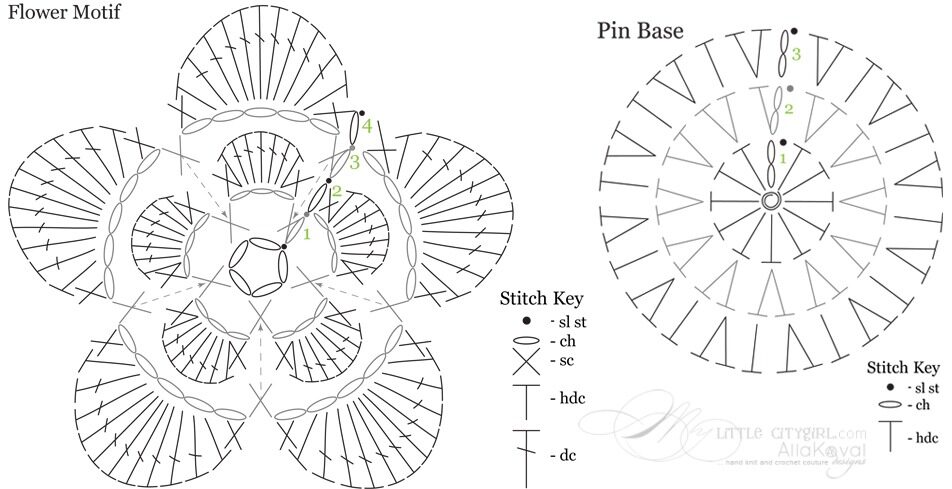
Меня часто спрашивают, как я рисую свои схемы вязания крючком, и вот всего около недели назад я начала пользоваться Adobe Illustrator, и я просто не могу передать, как я довольна этой программой и именно тем видом моих схем, которого хотела!! И, как я обещала, я рада поделиться полезными ссылками и советами, которые мне очень помогли. Итак, поехали!
С чего начать
Если у вас нет этой программы, сначала попробуйте пробную версию Adobe Illustrator® CS5 — она полностью функциональна и позволяет протестировать все возможности продукта. Для начала я настоятельно рекомендую курс Illustrator CS5 Essential Training от lynda. Не торопитесь и посмотрите этот курс: в нём подробно объясняются элементы векторной графики и показано, как пользоваться каждым инструментом рисования Illustrator. Очень важно прежде всего преодолеть первые трудности обучения и освоиться с инструментами Ai.
Создание схем крючком
Чтобы создавать схемы, в первую очередь понадобится библиотека символов вязания крючком. Есть два варианта: создать свою или купить шрифт для схем крючком, например StitchingCrochet (или готовую библиотеку, если такая продаётся). Ниже — ссылки на потрясающие видеоуроки о том, как создавать схемы по кругу со шрифтом StitchinCrochet, от BayviewPaula (эта техника, конечно, подойдёт и для созданных вами символов):
Урок StitchinCrochet: часть 1
Урок StitchinCrochet: часть 2
Урок StitchinCrochet: часть 3
Урок StitchinCrochet: часть 4
Урок StitchinCrochet: часть 5 (заключительная)
Огромное спасибо Пауле за такие полезные и умные уроки! Здесь действительно всё, что нужно знать, чтобы создать ваши самые первые схемы крючком.
Создание библиотеки символов столбиков
Создавать собственную библиотеку символов петель имеет смысл по нескольким причинам:
- Свой стиль (толщина линии, окончания, углы и т. д.)
- Гибкость работы с символами (трансформация, изменение пропорций):
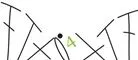

- Возможность создавать любые собственные группы символов — лепестки, ракушки и т. д.
- Можно создать все нужные символы (в StitchingCrochet есть большинство, но не все). Впрочем, можно использовать и то и другое: шрифт и частичную библиотеку для подгонки стилей.
- Крутые инструменты (например, Blend tool), которые не работают со шрифтами.
У Ами из Nexstitch есть отличные подробные уроки по использованию Adobe Illustrator для создания символов и схем на её блоге.
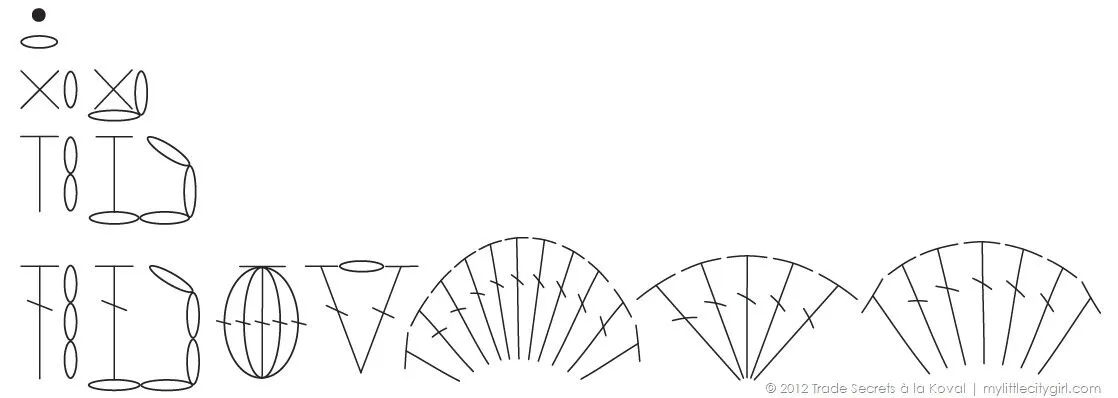
Ниже — часть моей библиотеки символов, созданных с помощью Line Segment tool

и Ellipse tool

. Следите, чтобы у символов была одинаковая ширина (у меня — 25 px) и пропорциональная высота (сбн — 25 px, полустолбик с накидом — 50 px, столбик с накидом — 75 px и т. д.). Новые значения ширины и высоты при необходимости можно в любой момент задать на панели Control.
Создание ракушек
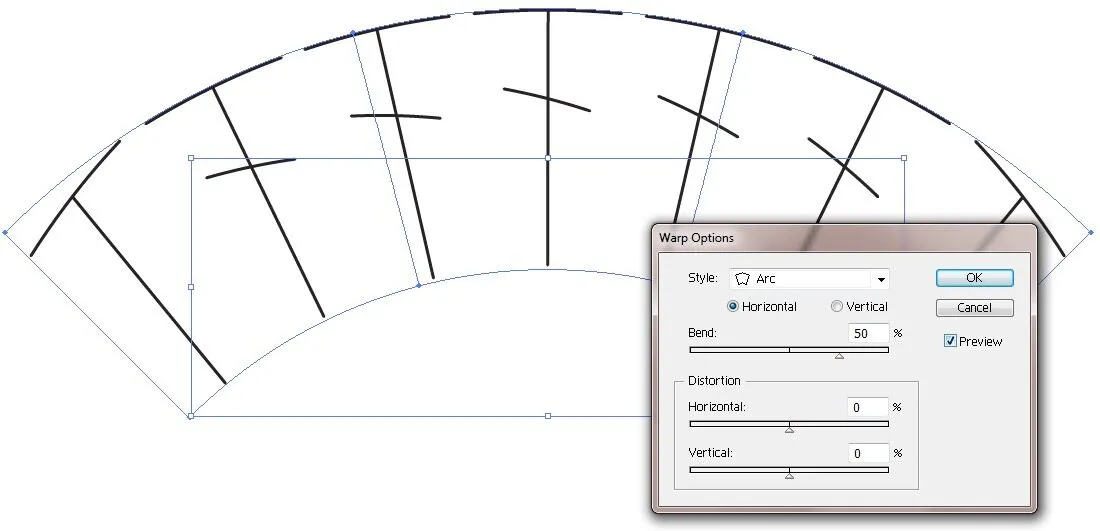
Наверняка есть и другие, более простые способы, но пока я делала ракушки с помощью Envelope Distort.
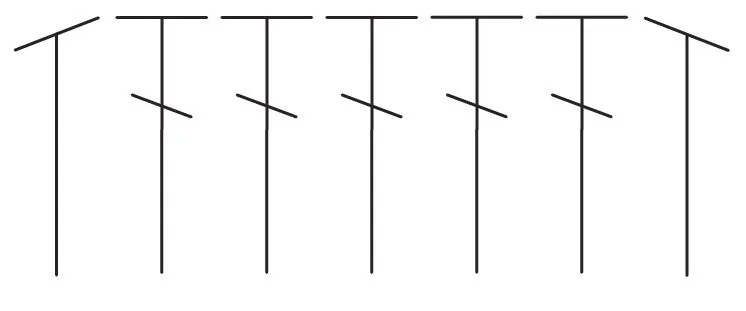
1 Создайте группу из 5 столбиков с накидом и 2 полустолбиков с накидом, преобразованную как показано ниже (щёлкните по картинкам, чтобы увеличить).
2 Выделите все элементы инструментом Selection tool

и выберите Object > Envelope Distort > Make with Warp. В диалоговом окне Warp Options выберите стиль деформации Arc. Поставьте флажок Preview, чтобы увидеть изменения.
12 комментариев12 comments
Архив со старого сайта, 2012–2017. Новые комментарии появятся позже.Archive from the old site, 2012–2017. New comments are coming later.
Добавила в закладки! Спасибо, Алла 🙂Bookmarked! Thanks Alla 🙂
с удовольствием, Нови!!my pleasure Novi!!
Так здорово, Алла! Спасибо за урок! 😀So awesome Alla! Thanks for the tutorial! 😀
Пожалуйста! 🙂You are welcome! 🙂
Привет, Алла. Я только что открыла для себя ваш замечательный талант. Вы невероятны!!! Вы очень вдохновляете. Огромное спасибо.Hi Alla. I have just discovered your wonderful talent. You are incredible!!! You are extremely inspiring. Thank you so much.
Огромное спасибо, Клодетт!Thank you so much Claudette!
вы ПОТРЯСАЮЩАЯ! я только что открыла для себя радость и веселье Illustrator, а вяжу крючком давно. У меня есть старые паттерны из журналов, которые нужно увеличить из-за очень низкого разрешения… подумала, что заодно потренируюсь делать СВОИ паттерны 🙂 спасибо ВАМ!you are AWESOME! i just discovered the joy and fun of Illustrator and I have been crocheting for a long time. I have some old patterns from the magz I need to enlarge due to their very-low resolution… thought of also practicing to make my OWN pattern 🙂 thank YOU!
Огромное спасибо за эту отличную идею и урок. Я буду использовать Corel Draw, но принципиальных отличий от Adobe Illustrator там немного, так что надеюсь, все получится 🙂Thanks so much for this great idea and tutorial. I am going to use Corel Draw , but there are not that many differences with Adobe Illustrator so I hope it will be OK 🙂
Я нашел этот урок только сегодня, потому что мне в голову пришла та же идея — использовать Illustrator для создания схем. У меня есть один совет, который сделает создание библиотеки символов еще проще. Используйте TTF-шрифт с символами. Напечатайте каждый в AI. Выделите все. Нажмите правой кнопкой мыши и выберите Create Outlines. Все символы шрифта превратятся в объекты. Все, что состоит из нескольких не соприкасающихся частей, нужно сгруппировать в один объект, чтобы части не разъезжались при перемещении. Выделите нужные объекты и нажмите Ctrl + G для группировки.I just found this tutorial today because I had the same general idea to use Illustrator to make charts. I have one tip to add to make doing this even easier to build the library of symbols. Use the TTF of the symbols. Type out each one in AI. Select all. Right click, choose Create Outlines. This will make all of the font symbols into objects. Anything that has multiple pieces that do not touch will have to be grouped together as one object to keep them together when moving. Select desired objects then push Ctrl + G to group.
Огромное спасибо, Фрэнк, что поделились!!Thank you so much Frank for sharing!!
Огромное вам спасибо! Надеюсь, у вас есть еще один урок, в котором описано, как создать кластер из 3 столбиков с накидом? Или вы бы согласились объяснить или поделиться ресурсом с инструкцией, пожалуйста?Thank you so much for this! I am hoping you have another tutorial that describes how to create a 3-dc cluster? Or that you would be willing to explain or share a how-to resource, please?
Огромное спасибо, Лиза, за интерес!! Вы читаете мои мысли 😉 Вы удивитесь, но последние пару недель я учусь записывать видео из моего Adobe Illustrator, чтобы показать вам процесс. Пожалуйста, дайте мне немного времени разобраться с этой новинкой для меня!Thank you so much Lisa for your interest!! You are reading my mind 😉 You will be surprised, but last couple weeks, I learn how to record videos from my Adobe Illustrator to show you the process. Please allow me some time to discover this new stuff for me!