Мои сайтыMy Sites
РекомендуюMy Reference
  • Sushkov AirlinesSushkov Airlines
Мои соцсетиMy Social
КнигиСоветы Воспоминания

Как избежать «плохих переносов» в паттернах для вязания крючком и спицами. Вёрстка в InDesign CS5

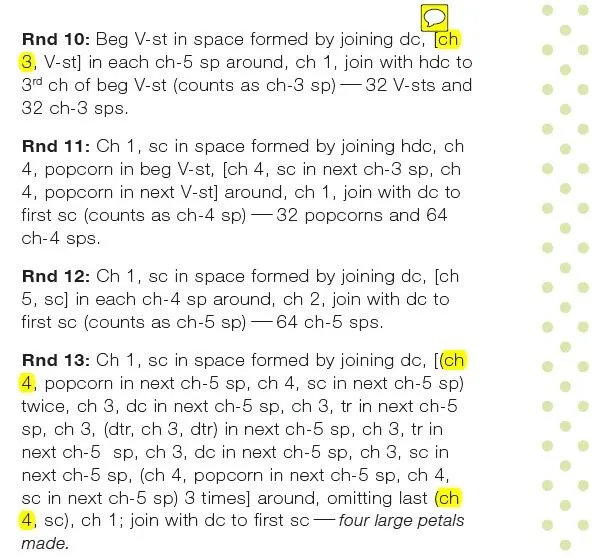
Я работала над финальной редактурой первой части книги, и технический редактор обратила моё внимание (ОГРОМНОЕ спасибо!!), что паттерн легче читать, если между инструкцией и числом нет переноса строки, как вы видите ниже — «ch 4» должно быть на одной строке.
Как избежать «плохих переносов» в паттернах для вязания крючком и спицами. Вёрстка в InDesign CS5 — фото 1

Вообще-то это не ошибка, и вам, возможно, всё равно, а мне — нет. А если вы работаете в InDesign, исправить эти «плохие переносы» займёт пару минут — так почему бы и нет ;o)

НО, прежде всего. Я НЕ советую исправлять эти переносы вручную, вставляя пробелы или принудительные разрывы строки (Shift+Enter/Shift+Return). Это не только отнимет кучу времени (особенно если у вас документ на 150+ страниц, и нет гарантии, что вы найдёте все такие места), но и может привести к новым, ещё худшим переносам, как показано ниже.

  • Перенос «Ch 3» исправили принудительными разрывами строки:

Как избежать «плохих переносов» в паттернах для вязания крючком и спицами. Вёрстка в InDesign CS5 — фото 2

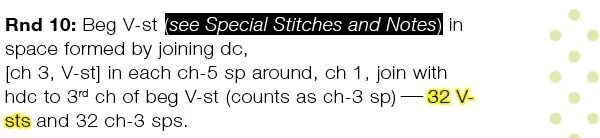
  • Потом мы добавили «see Special Stitches and Notes» и посмотрите, что получилось (см. вторую строку, плюс получился ещё один плохой перенос — «32 V-sts»)
Как избежать «плохих переносов» в паттернах для вязания крючком и спицами. Вёрстка в InDesign CS5 — фото 3

Чтобы избежать «плохих переносов» в InDesign CS5*, весь секрет в том, чтобы применить ко всем нужным местам стиль «No Break».

*Не удивлюсь, если в старых версиях InDesign или в других редакторах есть такой же стиль «No Break» или что-то подобное.

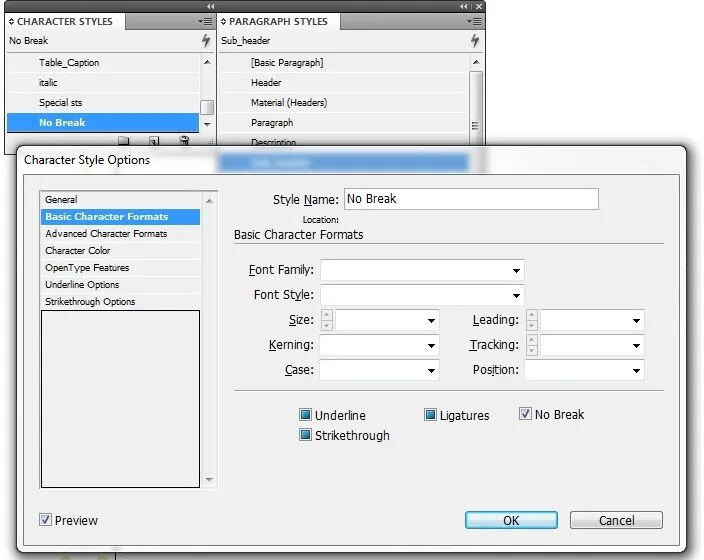
1 Создайте новый символьный стиль (Type > Character Style (Shift+11) > Create new style).
Настройте:

– Style Name: No Break
– поставьте галочку «No Break»
– нажмите OK.
Как избежать «плохих переносов» в паттернах для вязания крючком и спицами. Вёрстка в InDesign CS5 — фото 4

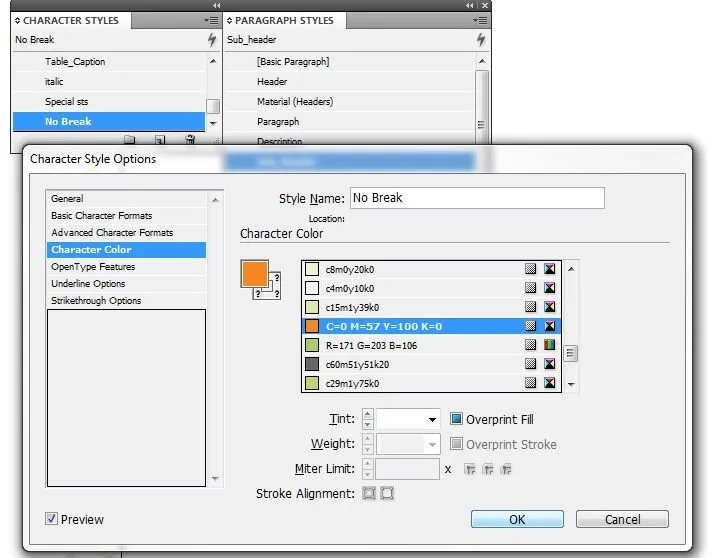
Я ещё назначила Character Color, чтобы видеть эти стили. Перед выпуском я верну цвет обратно:
Как избежать «плохих переносов» в паттернах для вязания крючком и спицами. Вёрстка в InDesign CS5 — фото 5

Теперь у вас есть Character Style, который не даст InDesign разрывать слова. Его можно применить вручную (выделите 2–3 слова в абзаце и назначьте выделению Character Style) и посмотреть, как это работает. Просто добавьте текст перед выделением, чтобы сдвинуть его вправо, и увидите, как оно «перепрыгнет» на следующую строку единым блоком.

Следующий шаг — заставить InDesign самому находить все места вроде «Ch 3» или «ch-5 sp» и подобные и автоматически применять к ним стиль «No Break».

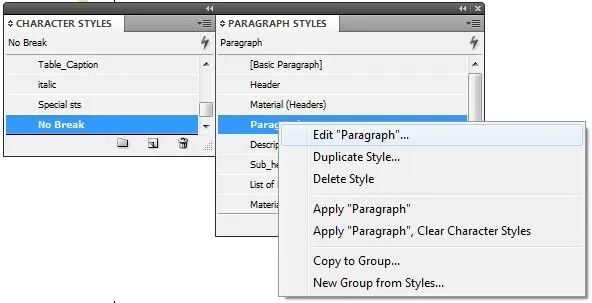
2 Откройте Type > Paragraph Styles (F11) > ваш стиль абзаца (у меня Paragraph) > Edit Paragraph
Как избежать «плохих переносов» в паттернах для вязания крючком и спицами. Вёрстка в InDesign CS5 — фото 6

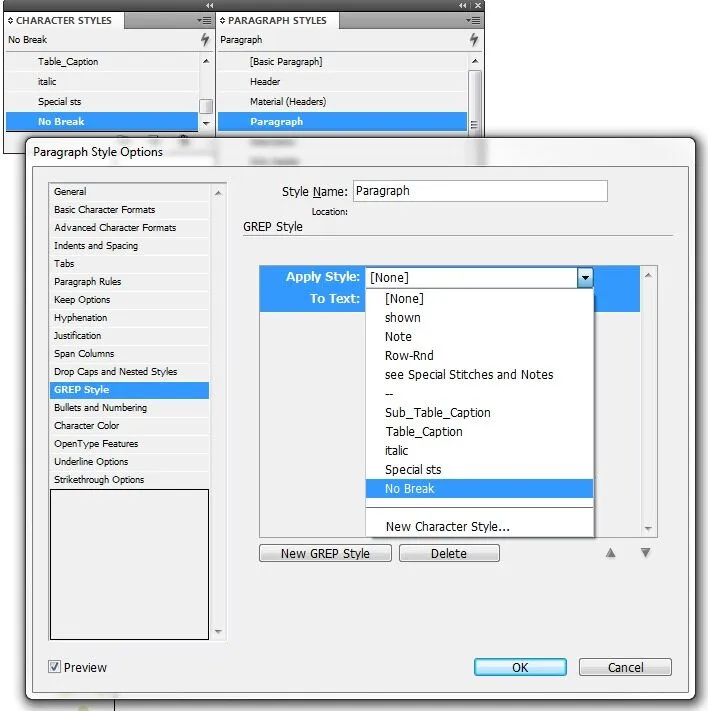
3 Нужная нам функция называется «GREP», и это один из параметров Paragraph Style.
Откройте GREP Style и нажмите «New GREP Style».
Как избежать «плохих переносов» в паттернах для вязания крючком и спицами. Вёрстка в InDesign CS5 — фото 7

Настройте:

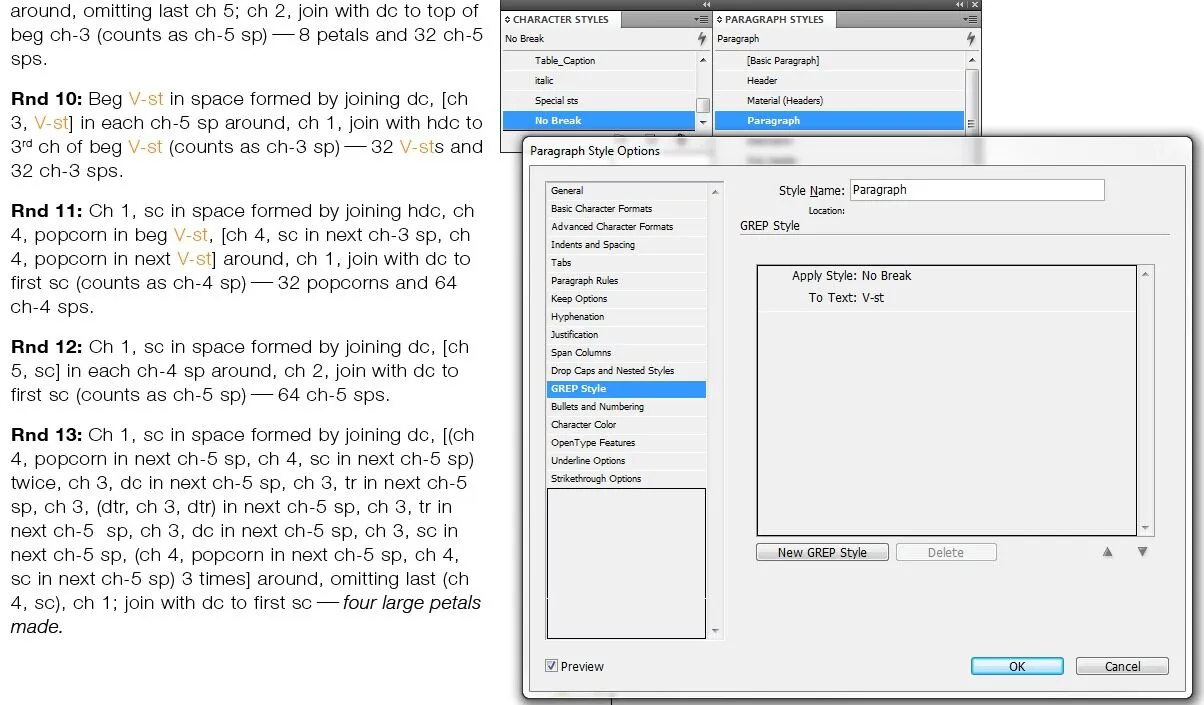
– Apply Style: No Break
– в поле To Text введите: V-st
– поставьте галочку «Preview», чтобы проверить результат: все «V-st» подсвечены оранжевым, а значит, к ним применён стиль «No Break». Если добавить лишний текст, чтобы вызвать переносы строк, видно, что проблема с «V-sts» решена. НО «32» теперь оказывается на другой строке, отдельно от «V-sts», так что наша цель — не допускать переноса между инструкцией и числом — ещё не достигнута.
Как избежать «плохих переносов» в паттернах для вязания крючком и спицами. Вёрстка в InDesign CS5 — фото 8

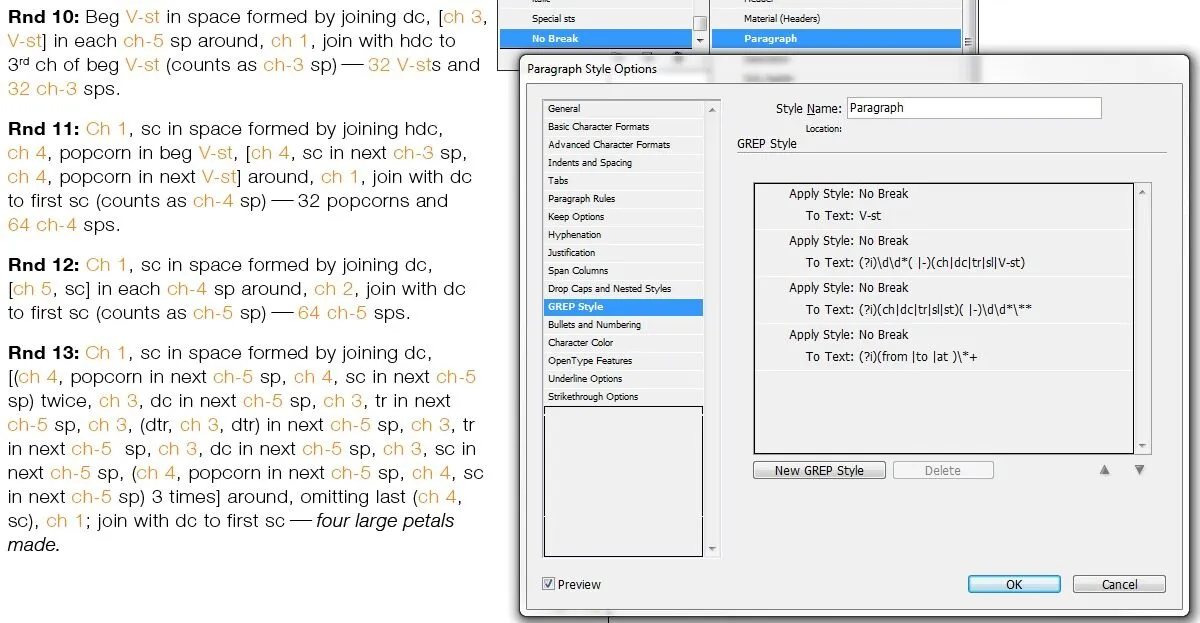
4 Чтобы не допускать переноса между инструкциями и числами, просто добавьте 3 новых стиля GREP: скопируйте эти формулы (по одной на каждый стиль, пожалуйста ;):

(?i)\d\d*( |-)(ch|dc|tr|sl|V-st)

(?i)(ch|dc|tr|sl|st)( |-)\d\d*\**

(?i)(from |to |at )\*+

Что всё это значит:

– (?i) — означает игнорировать регистр, то есть заглавные и строчные буквы считаются одинаковыми

– \d\d*\** — означает одну или несколько цифр (за которыми следует ноль или больше *)

– ( |-) — означает один пробел или дефис

– (ch|dc|tr|sl|V-st) — означает ch, dc, tr, sl или V-st. В это выражение можно добавить и другие, просто разделяйте петли вертикальной чертой |. Обратите внимание, что в V-st буква V заглавная, но это не важно, ведь мы указали (?i), чтобы игнорировать регистр.

– (from |to |at ) — означает «from » или «to » или «at » вместе с одним пробелом

– \*+ — означает одну или несколько *

Так что когда InDesign увидит текст, подходящий под одно из заданных выражений, он применит к нему выбранный стиль:
Как избежать «плохих переносов» в паттернах для вязания крючком и спицами. Вёрстка в InDesign CS5 — фото 9

И ВСЁ, магия сработала :o) Теперь все исправления появляются сразу, пока вы печатаете.

Единственное, о чём нужно помнить: вся эта магия работает только в выбранном Paragraph Style. Если у вас есть другой стиль абзаца, где тоже нужно запретить такие переносы, придётся добавить GREP-стили и в него.

Ах да, не забудьте вернуть обычный цвет символам No Break, когда убедитесь, что всё работает правильно, и, что не менее важно, — до отправки документа в типографию.

Ещё один пример — применить полужирный стиль ко всем Rnds/Rows: в начале каждого абзаца. Для этого можно использовать такой GREP Style:

^.*:

Это значит:

– ^ — означает начало абзаца

– .* — означает любой символ, ноль или много раз

– : — ну, это просто сам себя означает — двоеточие : 😊

Пользуйтесь на здоровье!!

P.S.: Кстати, слышали про Creative Cloud от Adobe? Все приложения Adobe доступны за $49.99 в месяц при годовой подписке, $79.99 в месяц без подписки или $29.99 в месяц для студентов и преподавателей — на весь набор приложений, причём Adobe обещает, что это всегда будет последняя версия без каких-либо доплат. Если хотите узнать, стоит ли Creative Cloud своих денег, у Adobe есть бесплатная 30-дневная пробная версия https://creative.adobe.com/plans.

Счастливого четверга всем!!

BooksTips Memories

How To Prevent “Bad Breaks” in Crochet & Knit Patterns. Formatting with InDesign CS5

I worked of final editing of first part of book, and technical editor drew my attention (Thanks a LOT!!) that patterns may be easier to track if there is no line breaks between the instruction and the number, as you can see it below – “ch 4” should be on the same line.

How To Prevent “Bad Breaks” in Crochet & Knit Patterns. Formatting with InDesign CS5 — photo 1

Well, actually it’s not a mistake and you may not care, but I do. And if you are working in InDesign, to fix these “bad breaks” will take just couple minutes – so why not ;o)

BUT, first of all. I would NOT recommend to fix these breaks manually by inserting white spaces or forced line breaks (Shift+Enter/Shift+Return). Not only it will take plenty amount of your time (especially if you are working on 150+ pages long document, and here is no guarantee that you will find all instances where it happened), but also you may get new worse breaks as shown below.

  • “Ch 3” break was fixed by applying forced line breaks:

How To Prevent “Bad Breaks” in Crochet & Knit Patterns. Formatting with InDesign CS5 — photo 2

  • Then we added “see Special Stitches and Notes” and look what happened (see second line, plus we’ve got another bad break – “32 V-sts”)

How To Prevent “Bad Breaks” in Crochet & Knit Patterns. Formatting with InDesign CS5 — photo 3

To prevent “bad breaks” with InDesign CS5*, the trick is to turn all instances needed to “No Break” style.

*I’ll no wonder if older versions of InDesign or other editors have the same “No Break” style feature or something like that.

1 Create new character (Go to Type > Character Style (Shift+11) > Create new style).
Set up:

– Style Name: No Break
– check “No Break“ check-box
– click OK.

How To Prevent “Bad Breaks” in Crochet & Knit Patterns. Formatting with InDesign CS5 — photo 4

I also assigned Character Color to see these styles. I’ll change color before release:

How To Prevent “Bad Breaks” in Crochet & Knit Patterns. Formatting with InDesign CS5 — photo 5

So now you have a Character Style which will prevent InDesing from breaking words. You may apply it manually (select 2-3 words in the paragraph and assign Character Style to the selection) and see how it works. Simply add text before selection to push it to the right and see how it will “jump” to the next line as single block.

Next step is to force InDesign to find all the places like “Ch 3” or “ch-5 sp” and similar and apply “No Break” style automatically for you.

2 Go to Type > Paragraph Styles (F11) > Your Paragraph Name Style (my is Paragraph) > Edit Paragraph

How To Prevent “Bad Breaks” in Crochet & Knit Patterns. Formatting with InDesign CS5 — photo 6

3 The feature what we are looking for is called “GREP” and it is one of the Paragraph Style Options.
Go to GREP Style and click “New GREP Style”.

How To Prevent “Bad Breaks” in Crochet & Knit Patterns. Formatting with InDesign CS5 — photo 7

Set up:

– Apply Style: No Break
– type into the field To Text this text: V-st
– check “Preview” check box to verify results – all “V-st” are highlighted in orange, which means that they are in “No Break” style. And if you add extra text to force line breaks you can see that our “V-sts” issue is fixed. BUT “32” is now on the different line with “V-sts”, so our goal, to prevent line break between instruction and number, is not met yet.

How To Prevent “Bad Breaks” in Crochet & Knit Patterns. Formatting with InDesign CS5 — photo 8

4 To prevent line break between instructions and numbers, simple add 3 new GREP styles: just copy/paste these formulas (one per style, please ;):

(?i)\d\d*( |-)(ch|dc|tr|sl|V-st)

(?i)(ch|dc|tr|sl|st)( |-)\d\d*\**

(?i)(from |to |at )\*+

What above means is that:

– (?i) – means ignore case and treat capital or lower characters same way

– \d\d*\** – means one or more digits (followed by zero or many *)

– ( |-) – means one space or dash

– (ch|dc|tr|sl|V-st) – means ch, dc, tr, sl or V-st. You may add more to this expression, just separate sts with pipe |. Also please note that V-st has capital V but this doesn’t matter as we put (?i) to ignore case.

– (from |to |at ) – means “from “ or “to “ or “at “ including one space

– \*+ – means one or more *

So when InDesign will see a text matching one of defined expressions, it will apply selected style to that text:

How To Prevent “Bad Breaks” in Crochet & Knit Patterns. Formatting with InDesign CS5 — photo 9

AND that’s all & magic happened :o) Now you will have all corrections immediately as you type.

Then only thing you should be aware of – all that magic will work only in the selected Paragraph Style. If you have other Paragraph Style where you also need to block similar line breaks, you’ll have to add GREP Styles to that Paragraph Style also.

Oh, and make sure to change color of No Break characters back to regular one when you will find that everything work correctly and not least – before you send the document to the printer.

Another example is to apply bold style to all Rnds/Rows: at the beginning of each paragraph. For that, you can use this GREP Style:

^.*:

Which means:

– ^ – means beginning of Paragraph

– .* – means any character, zero or many times

– : – means, well it means itself – colon : 😊

Enjoy!!

P.S.: BTW, did you hear about Adobe’s Creative Cloud? All Adobe applications are available for $49.99 a month in one year subscription, $79.99 per month without a subscription, or $29.99 a month for students and teachers for the entire collection of all applications, which adobe promises will be the latest version without ever needing to pay anything extra. If you want see if Creative Cloud is worth it, Adobe offers a free 30 day trial https://creative.adobe.com/plans.

Happy Thursday, everyone!!